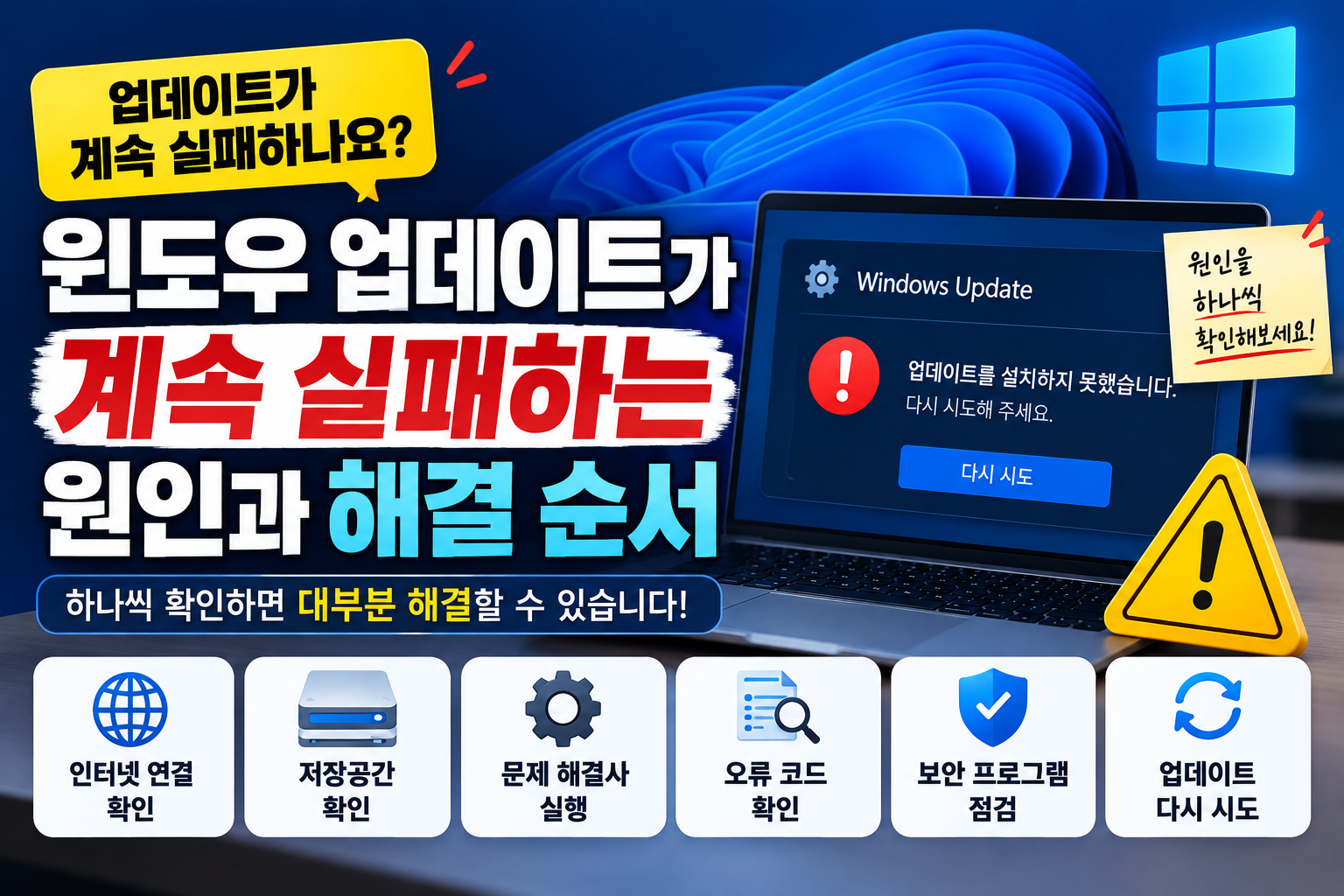
윈도우 업데이트 용량 부족할 때 해결 방법, C드라이브 공간 확보 순서
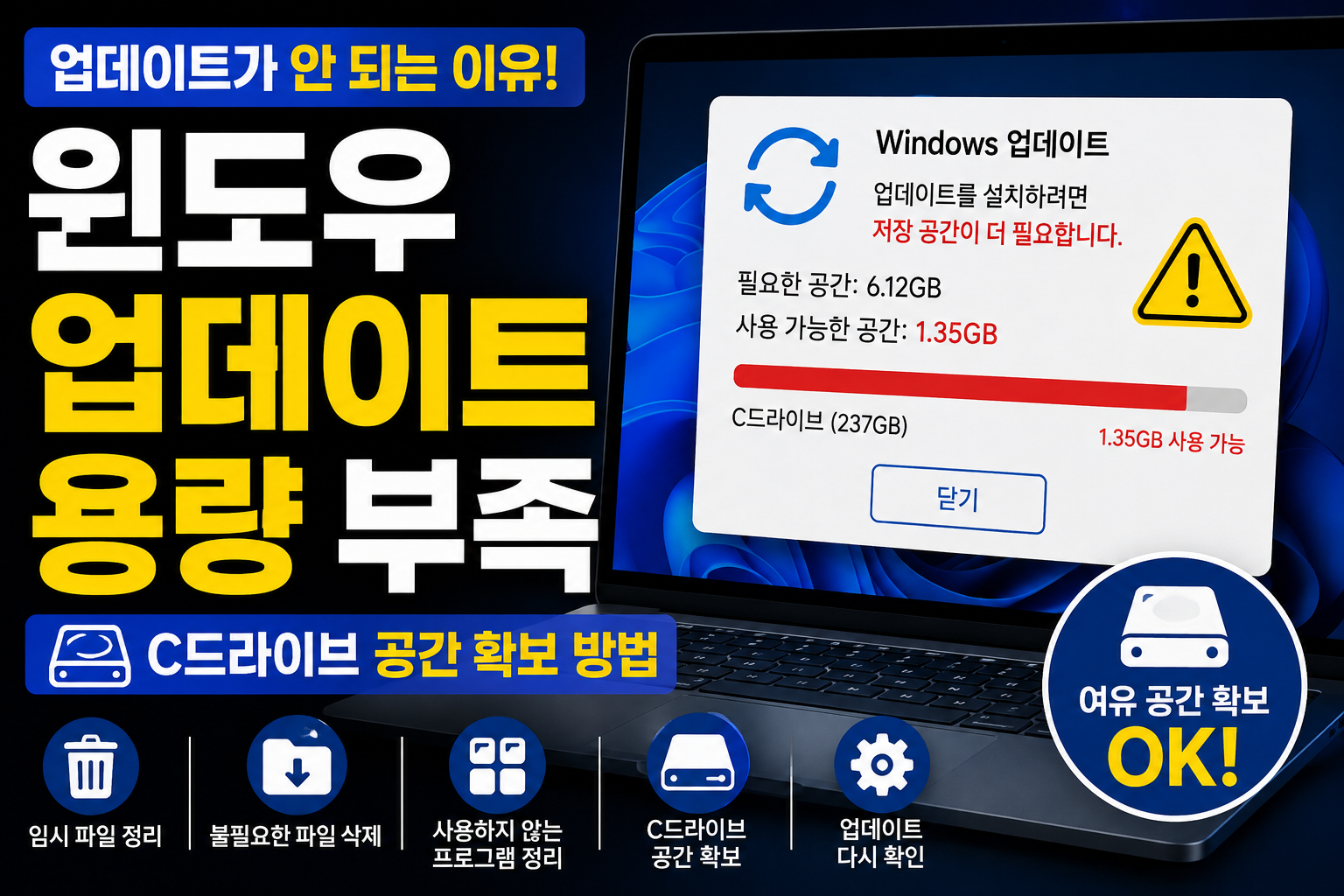
윈도우 업데이트 용량 부족으로 설치가 진행되지 않을 때 확인할 방법을 알아봅니다. C드라이브 저장 공간 확인부터 임시 파일 정리와 불필요한 프로그램 삭제까지 순서대로 설명합니다.
 momo2023
윈도우 업데이트 용량 부족으로 설치가 진행되지 않을 때 확인할 방법을 알아봅니다. C드라이브 저장 공간 확인부터 임시 파일 정리와 불필요한 프로그램 삭제까지 순서대로 설명합니다.
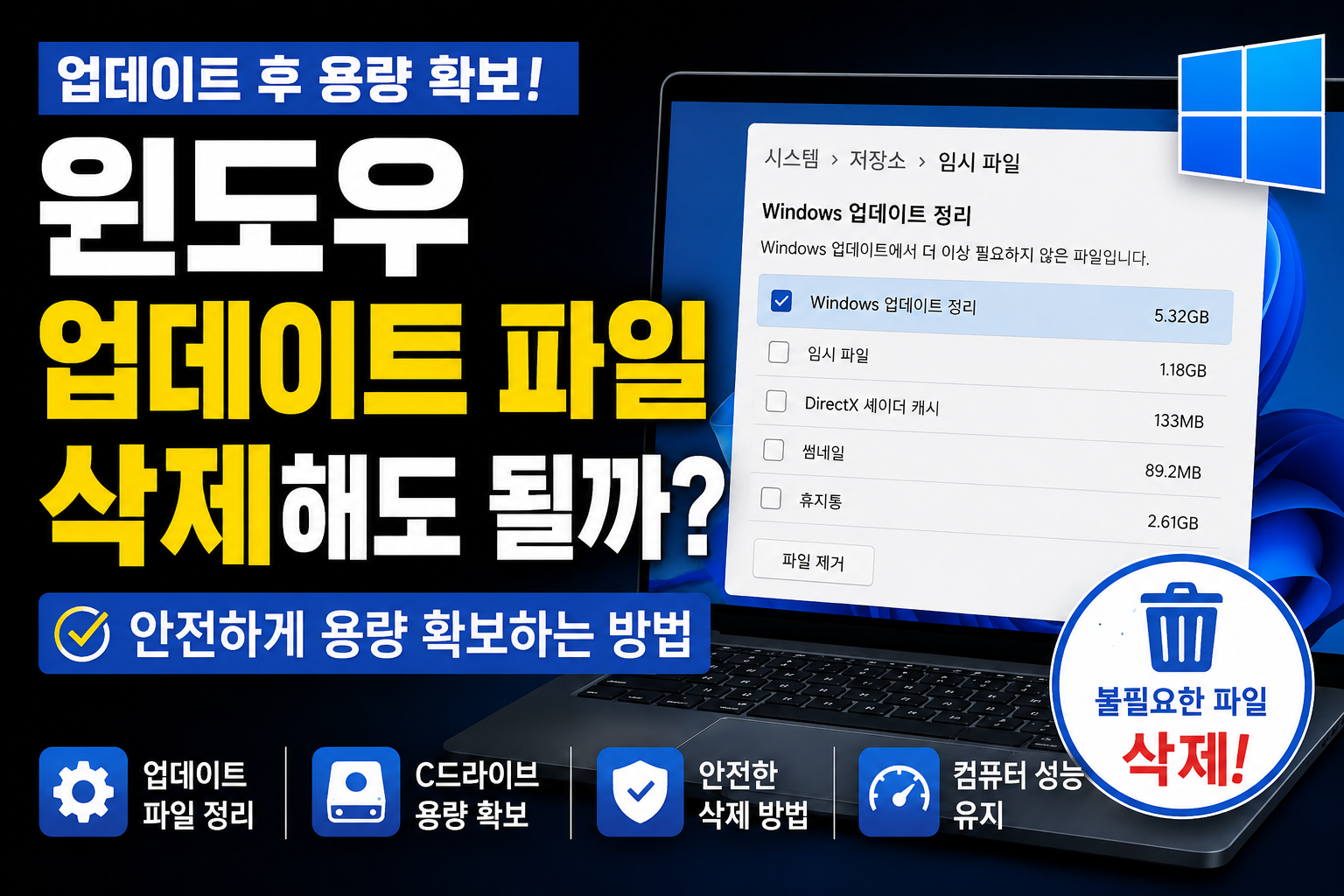
윈도우 업데이트 파일 삭제해도 되는지 궁금하다면 확인하세요. Windows 업데이트 후 남은 불필요한 파일을 안전하게 정리하고 C드라이브 용량을 확보하는 방법과 주의사항을 알아봅니다.
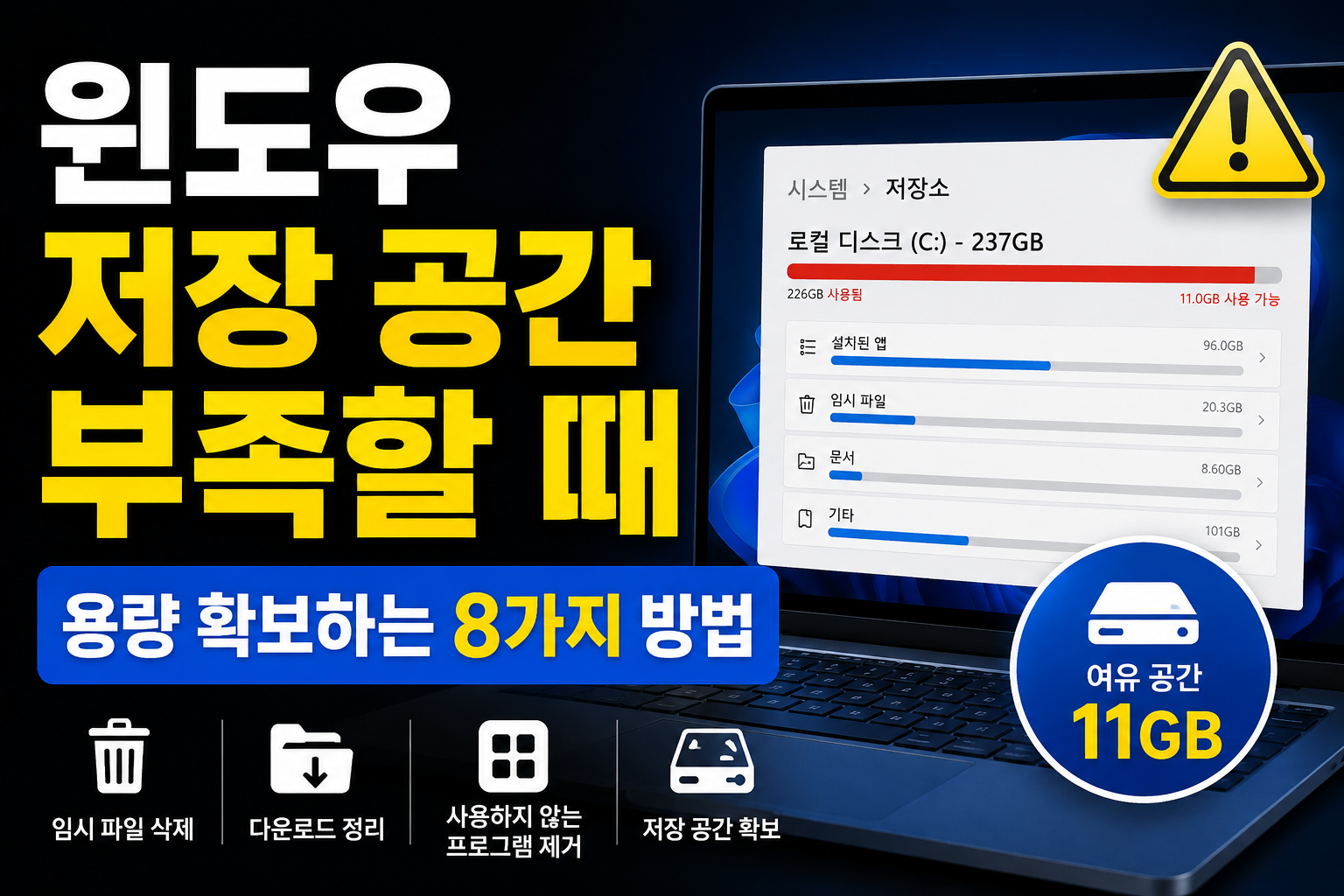
윈도우 저장 공간 부족 경고가 나타났다면 불필요한 파일, 임시 파일, 다운로드 파일, 사용하지 않는 프로그램 등을 정리해 용량을 확보할 수 있습니다. 컴퓨터 저장 공간을 안전하게 확보하는 8가지 방법을 알아봅니다.
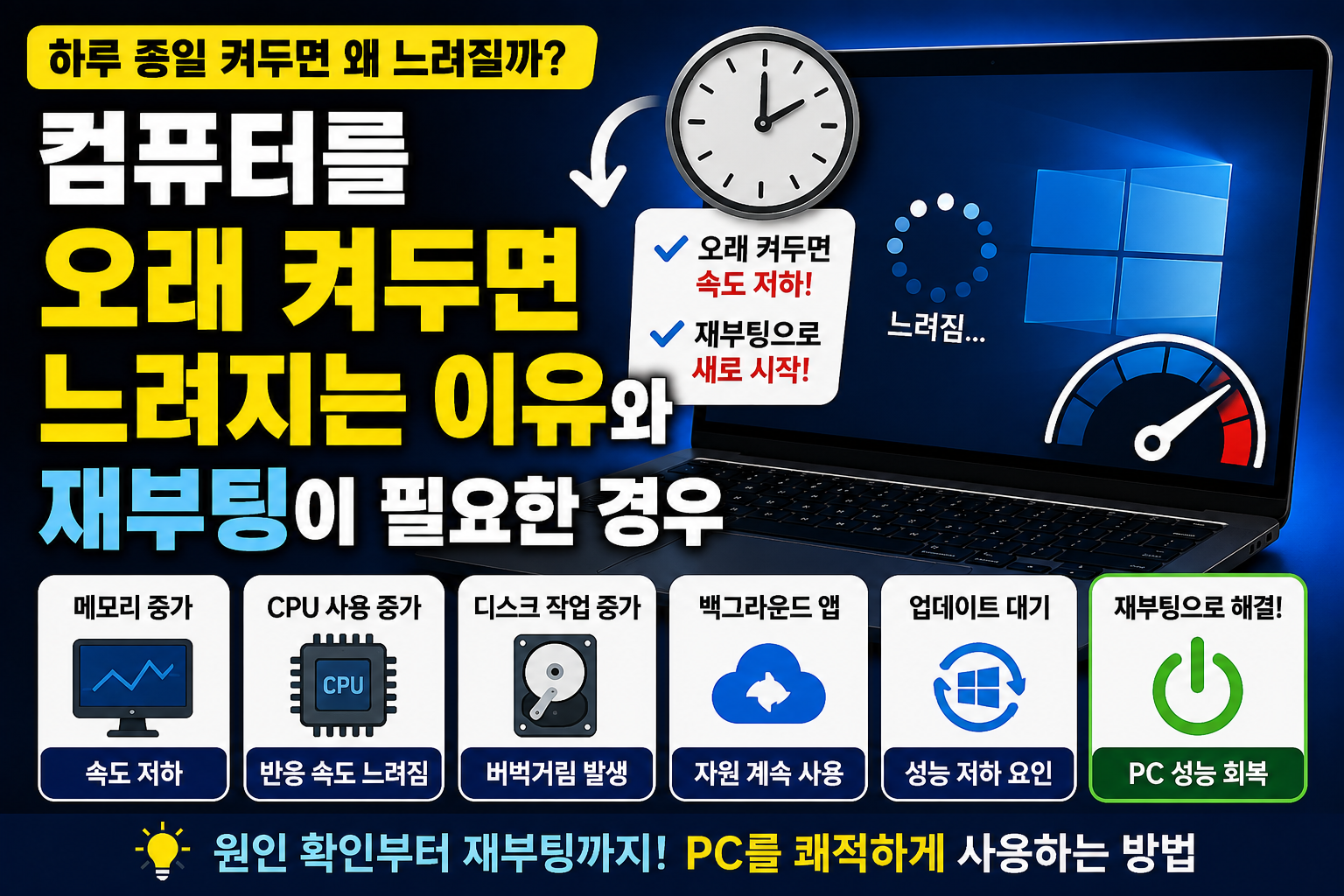
컴퓨터를 오래 사용한 뒤 느려진다면 메모리, CPU, 디스크와 백그라운드 프로그램을 확인하고 재부팅이 필요한 경우와 해결 방법을 알아보세요.
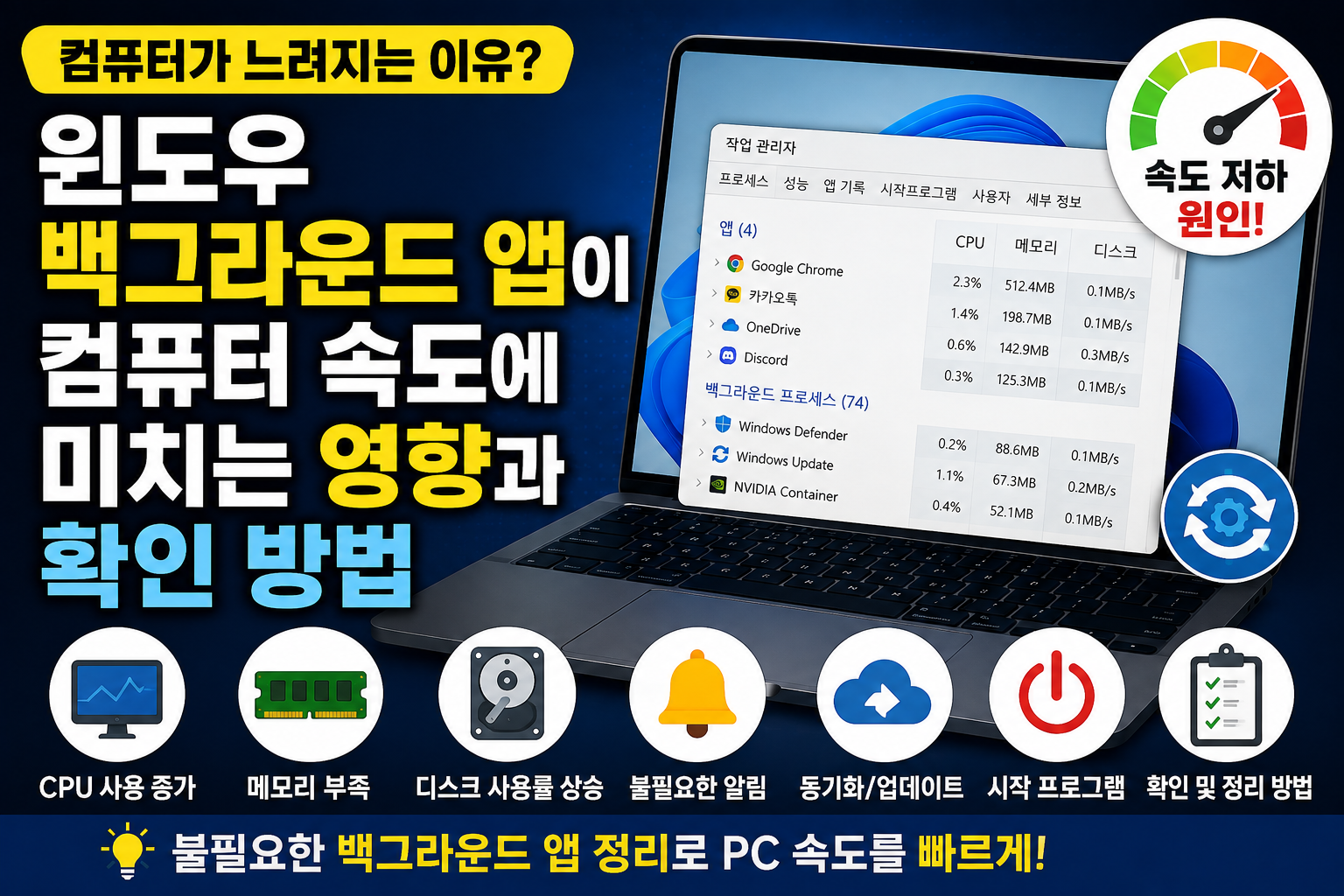
윈도우 백그라운드 앱이 CPU와 메모리를 사용하면 컴퓨터가 느려질 수 있습니다. 작업 관리자에서 확인하고 관리하는 방법을 알아보세요.
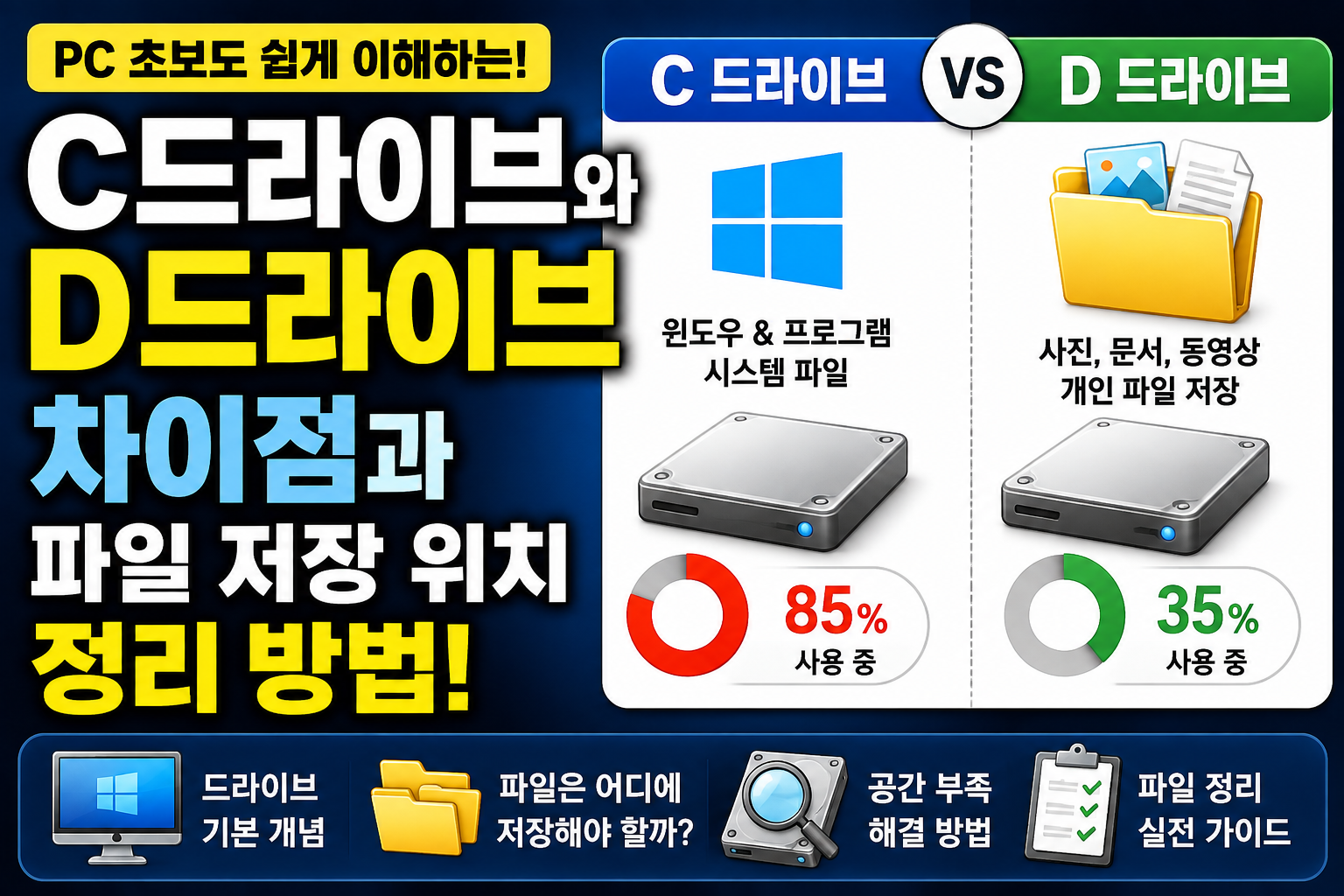
C드라이브와 D드라이브의 차이점이 헷갈린다면 Windows와 프로그램이 저장되는 위치부터 개인 파일을 안전하게 정리하는 방법까지 알아보세요.
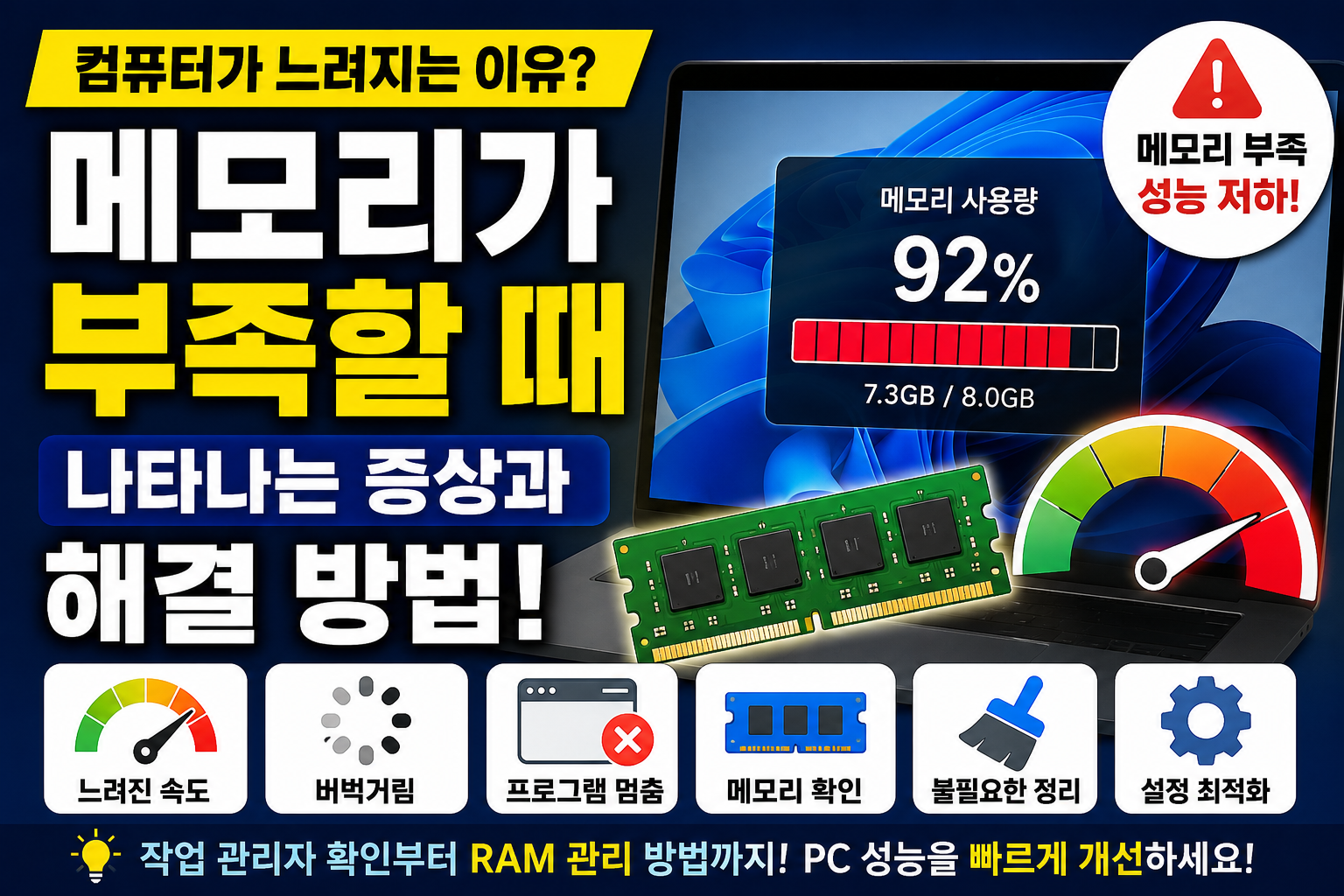
컴퓨터 메모리가 부족하면 프로그램 실행과 화면 전환이 느려질 수 있습니다. 작업 관리자에서 메모리 사용량을 확인하고 해결하는 방법을 알아보세요.
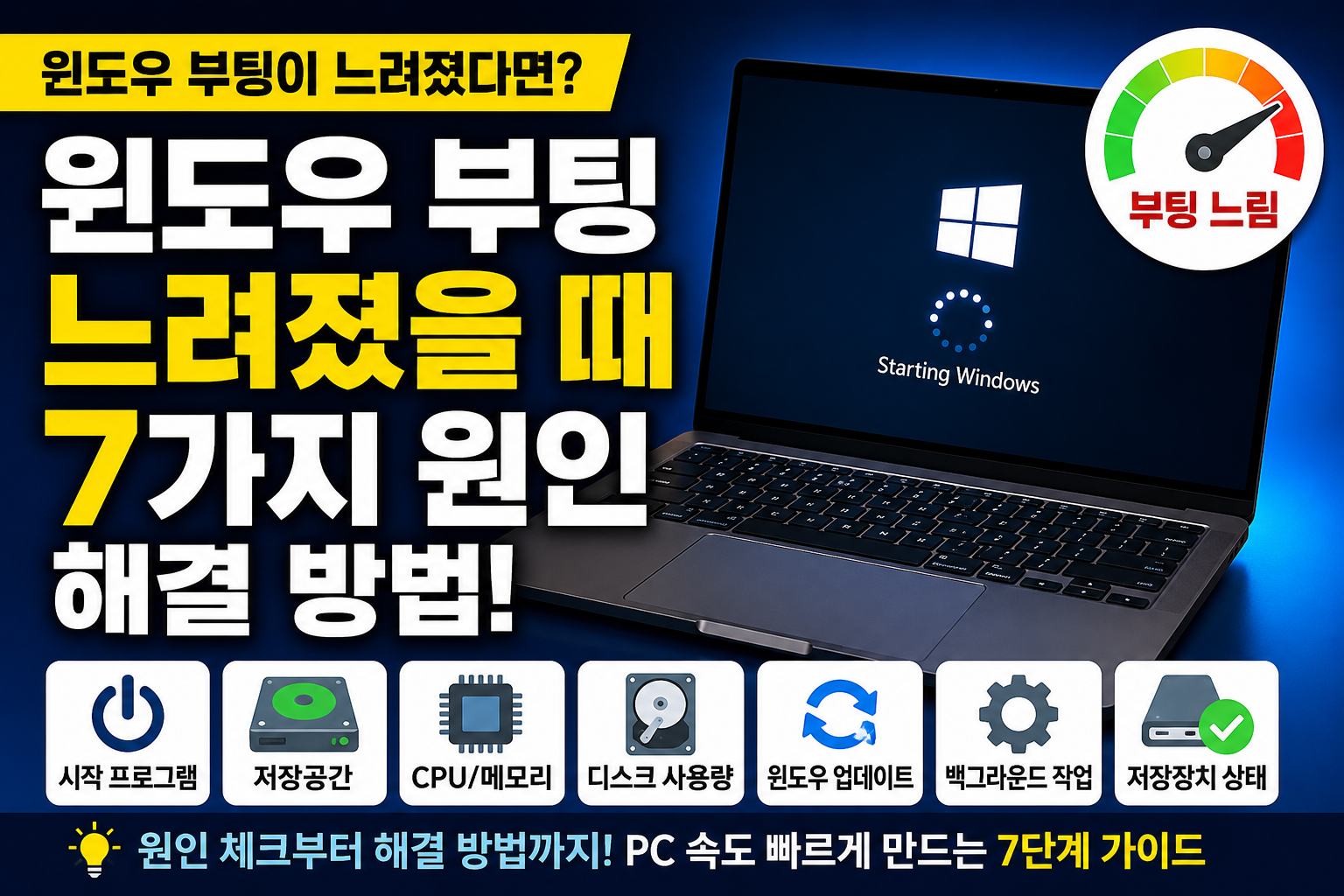
윈도우 부팅이 느려졌다면 시작 프로그램, 저장공간, CPU, 메모리와 디스크 사용량 등 주요 원인을 순서대로 확인하고 해결하는 방법을 알아보세요.
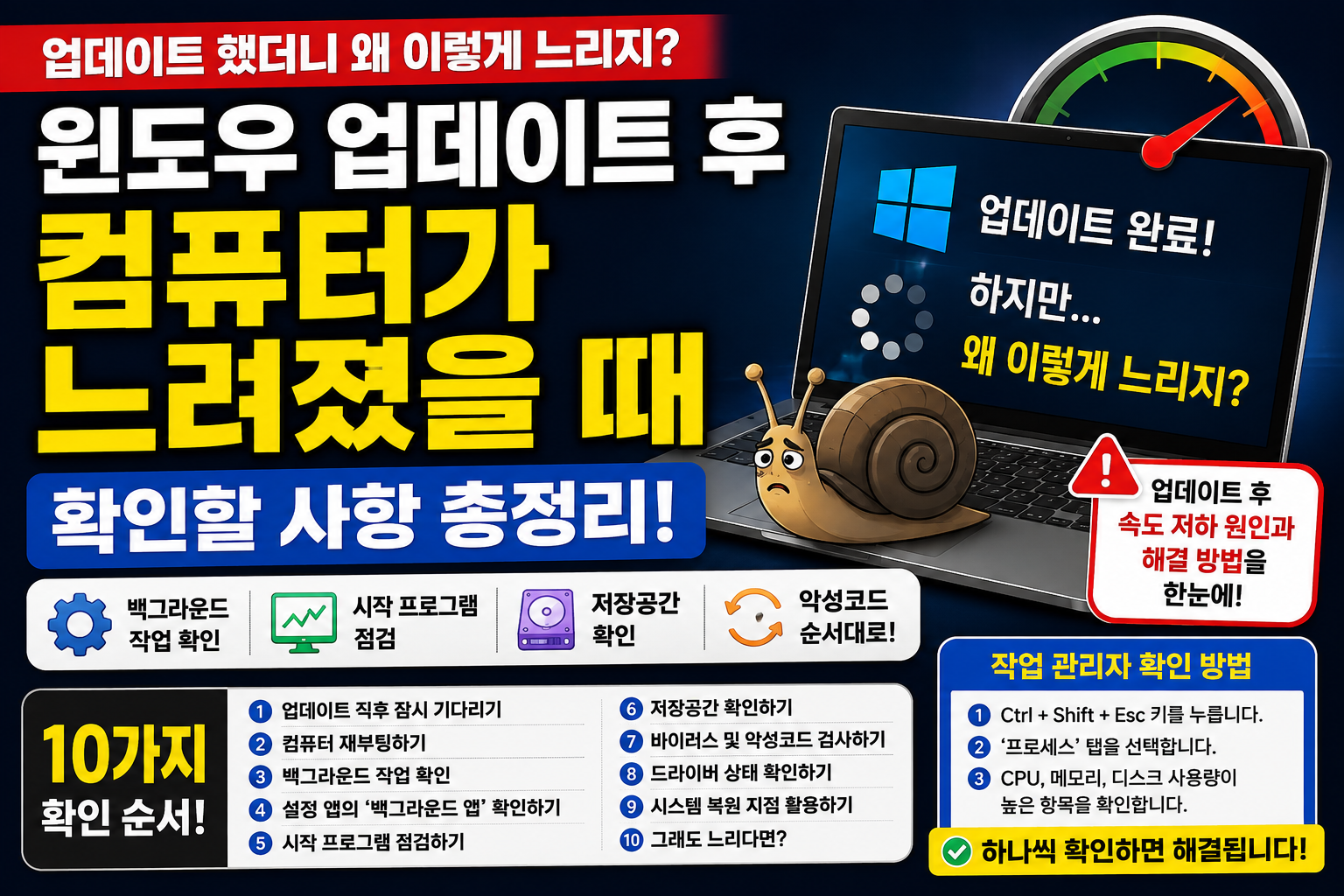
윈도우 업데이트 후 컴퓨터가 느려졌다면 CPU, 메모리, 디스크, 저장공간과 백그라운드 작업을 순서대로 확인해보세요.